
손님은 폰으로 주문하고,
주방은 화면으로 바로 받습니다.
테이블 QR 주문부터 계산대, 주방 화면, 상품권, 매출 관리까지 모두 들어 있습니다. 손님은 메뉴를 한국어, 영어, 중국어 중에서 골라 보고, 사용법은 한국어로 직접 알려 드립니다.
- 손님 메뉴 한국어 · English · 中文
- 기기 무제한
- 쓰던 EFTPOS 그대로
- 약정 없음 · 월 단위
화면은 가상 카페의 예시 데이터입니다.
테이블 QR 부터 하루 마감까지
손님이 테이블에서 QR 을 찍습니다
테이블에 붙은 QR 스티커를 폰 카메라로 찍습니다. 앱 설치도 회원가입도 없습니다.
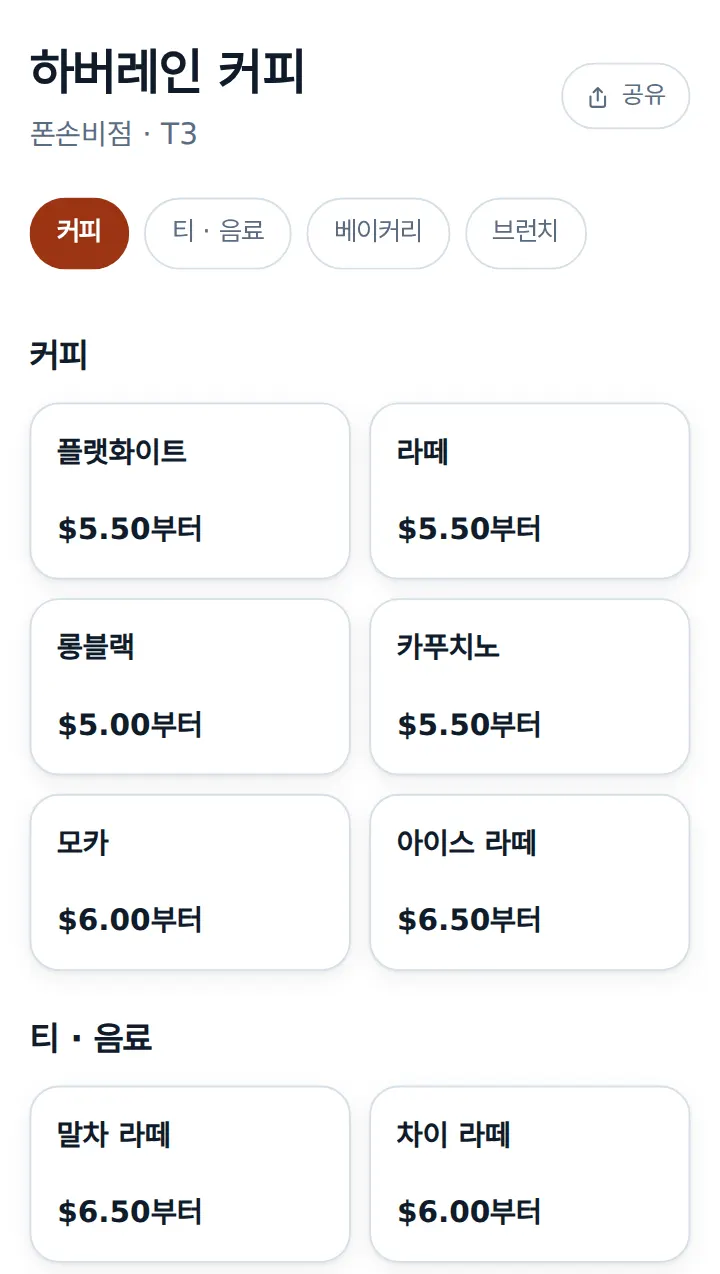
자기 폰으로 주문합니다
한국어, 영어, 중국어 중 편한 언어로 메뉴를 보고 옵션까지 골라 주문합니다. 결제는 폰에서 계좌이체나 상품권으로 하거나, 계산대에서 카드나 현금으로 합니다.
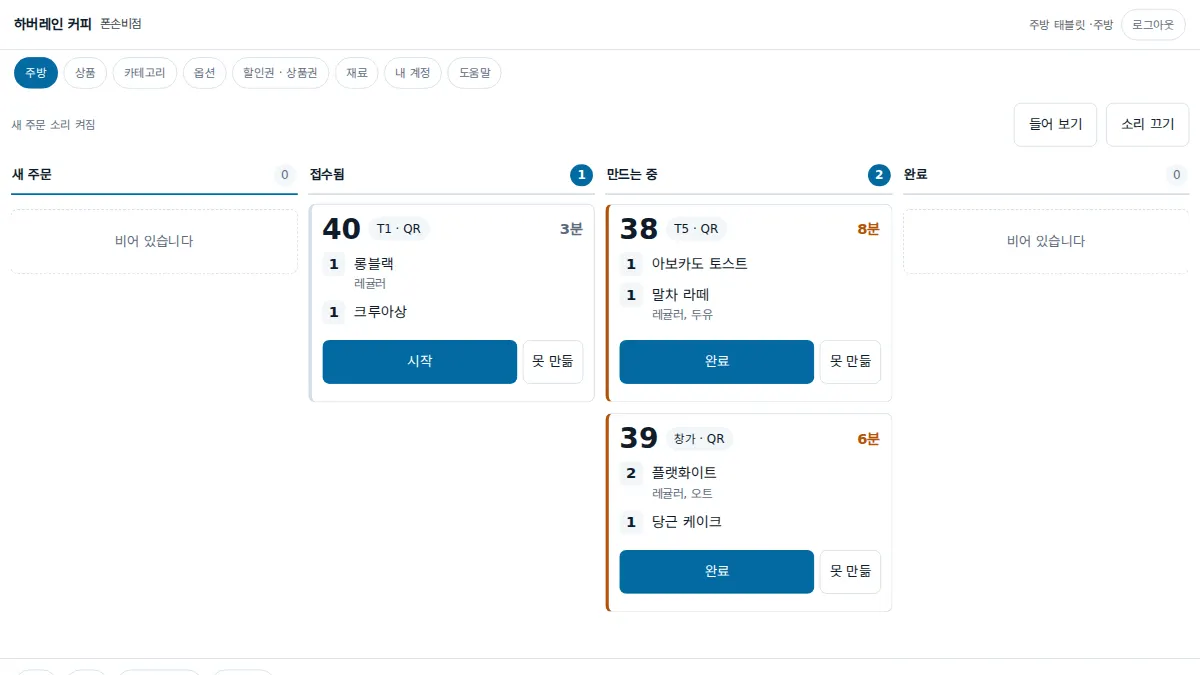
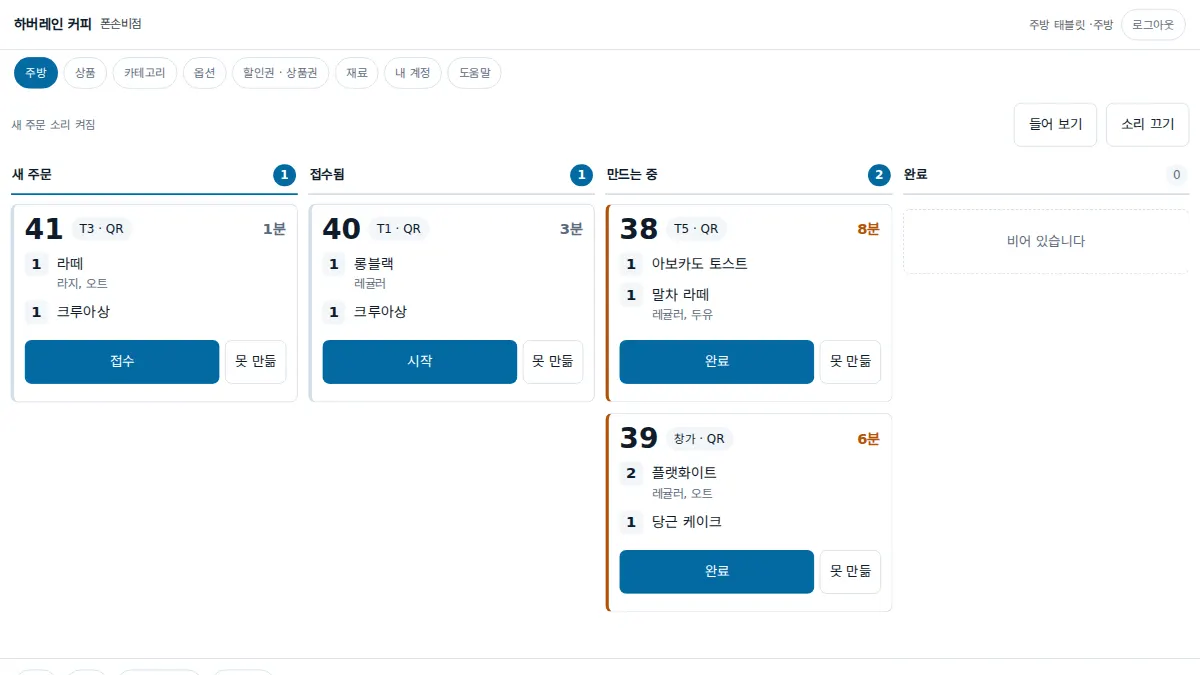
주문은 주방 화면에 순서대로 들어옵니다
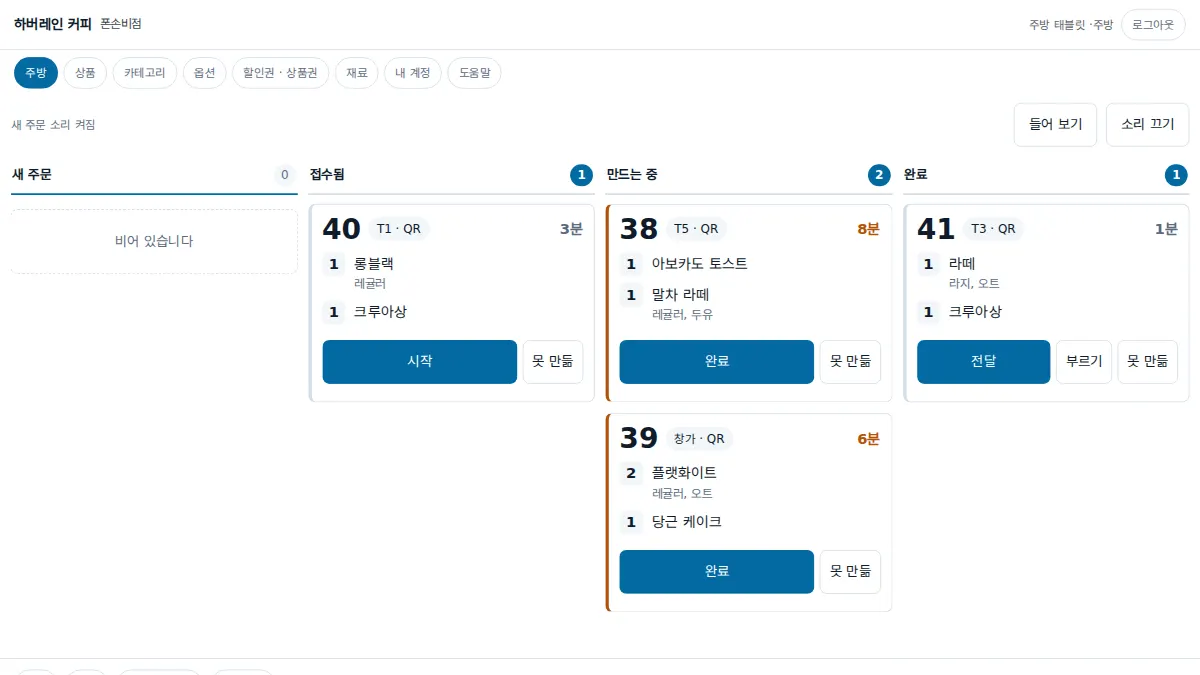
새 주문 → 접수 → 만드는 중 → 완료. 종이 주문서가 없어집니다.
나오면 손님 폰이 울립니다
[완료] 를 누르면 손님 폰에 소리와 진동으로 알리고, 푸시를 허용한 손님에게는 폰이 잠겨 있어도 알림이 갑니다.
계산대가 하루를 닫습니다
결제를 받고, 매출 화면에서 결제 수단별 합계와 많이 팔린 메뉴를 본 뒤 Xero 에 올릴 파일로 내려받습니다.
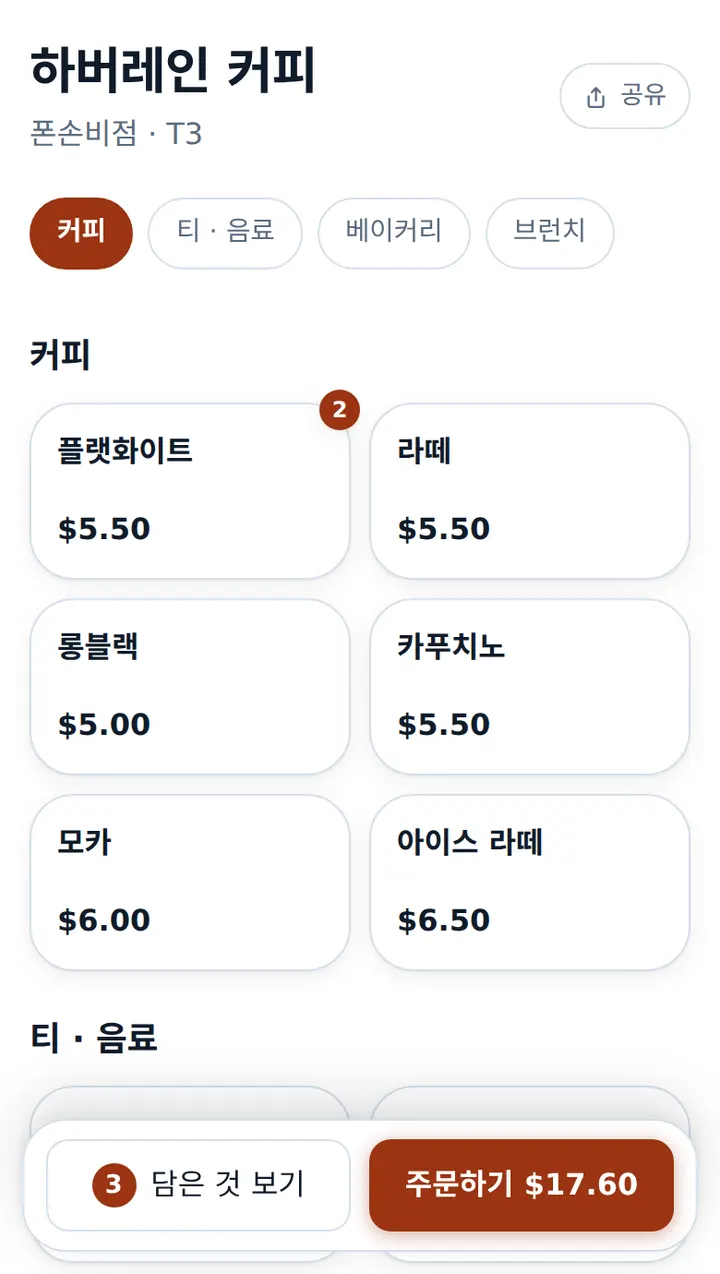
테이블마다 QR 하나, 손님 폰으로 바로 주문합니다.
손님이 테이블의 QR 을 찍으면 그 테이블 주문 화면이 열립니다. 포장이나 카운터 손님은 카페 주소(우리카페.tenvio.net)로 들어와 주문합니다.
- 테이블 QR 스티커는 [테이블 · QR] 화면에서 A4 로 인쇄합니다
- 손님이 한국어, 영어, 중국어 중에서 고릅니다. 메뉴 이름은 카페가 언어마다 적습니다
- 품절 메뉴는 흐리게 보입니다. 재료가 떨어지면 그 재료를 쓰는 메뉴가 함께 내려갑니다
- 카페 대표색, 머리 사진, 메뉴 배치(목록, 격자, 크게)를 카페가 고릅니다
자세히 보기2
- 공용 태블릿을 키오스크 모드로 두면 90초 뒤 처음 화면으로 돌아갑니다
- 손님 이름이나 연락처는 받지 않고, 주문 번호로 부릅니다
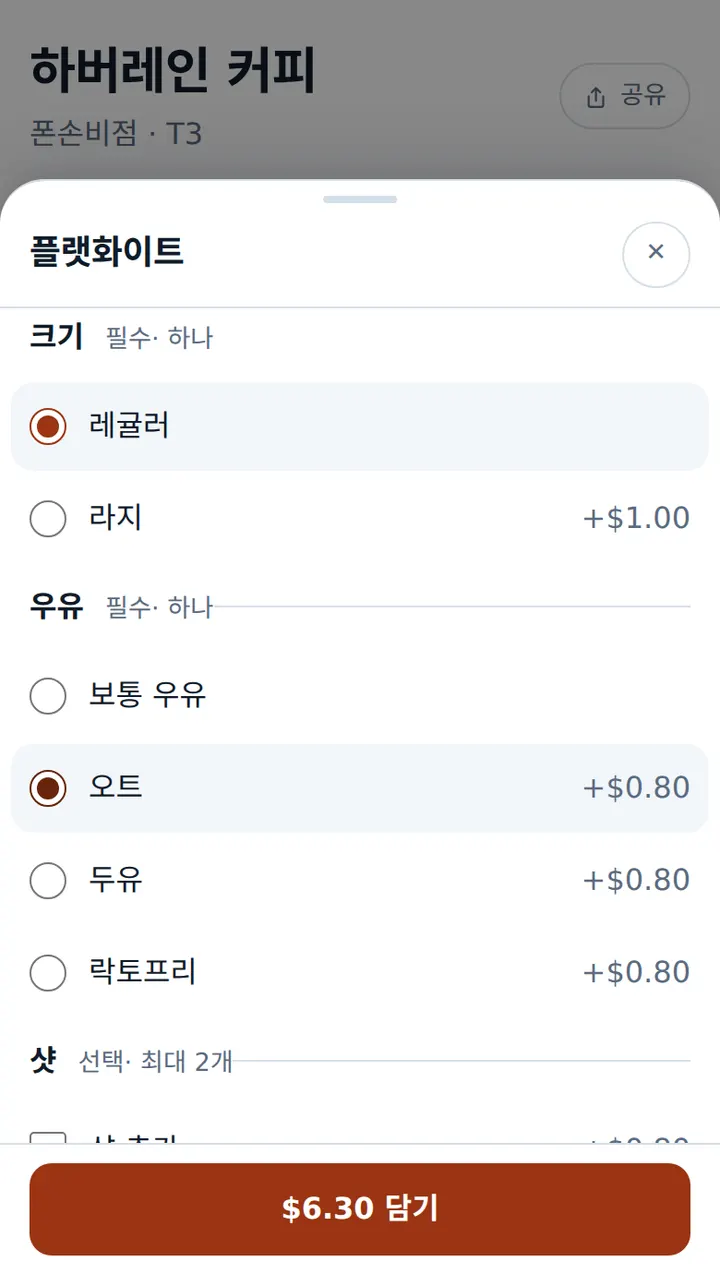
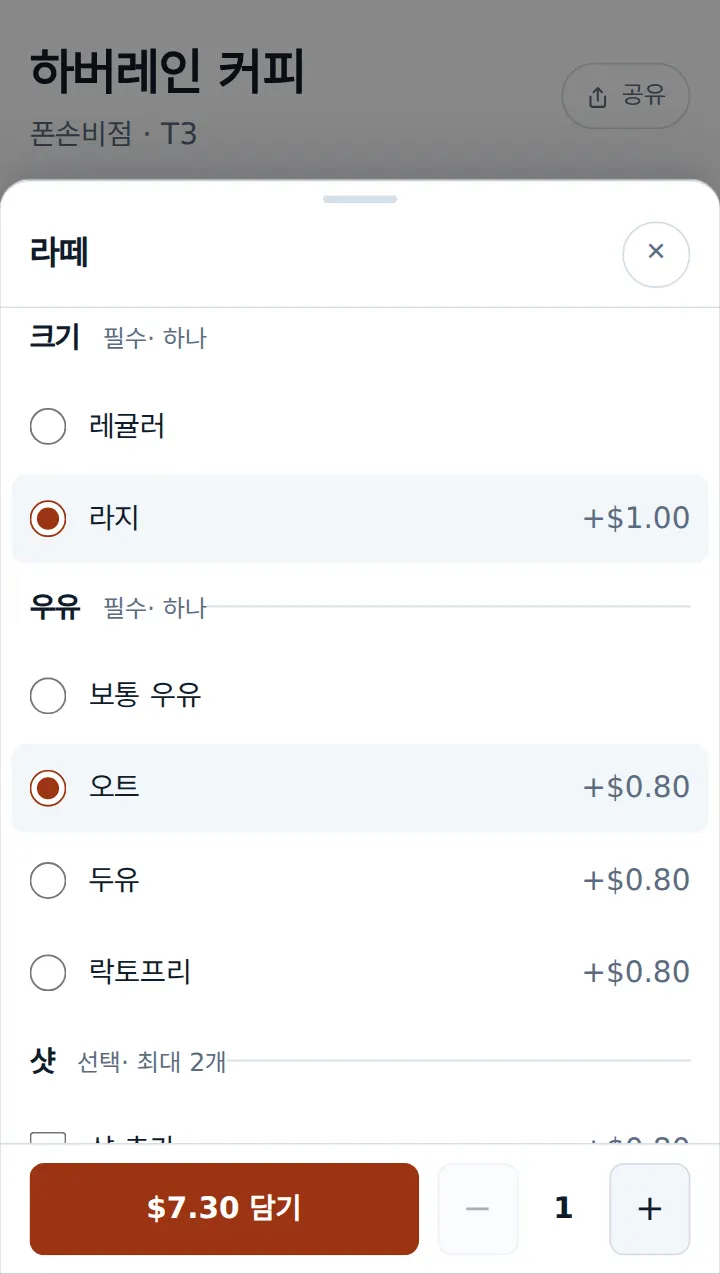
옵션 고르기
크기, 우유, 샷 같은 옵션을 필수와 선택으로 나눠 붙입니다. 추가 금액은 담기 단추에 바로 더해집니다.
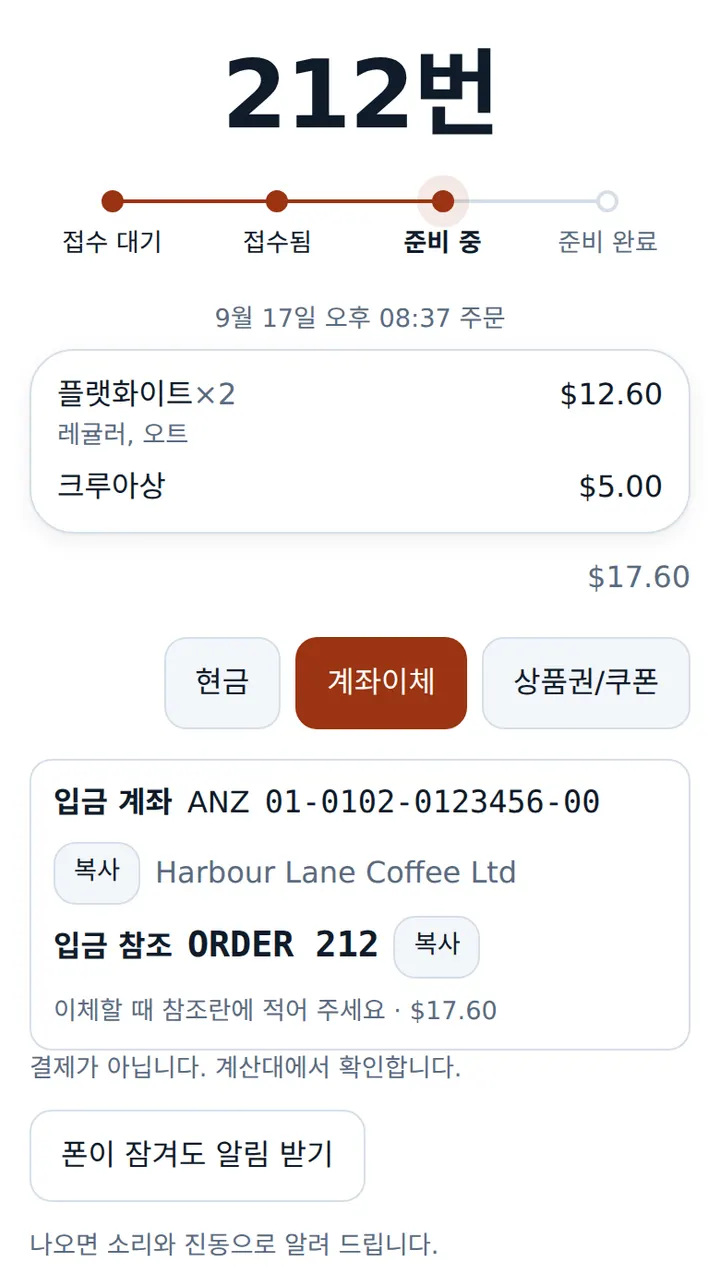
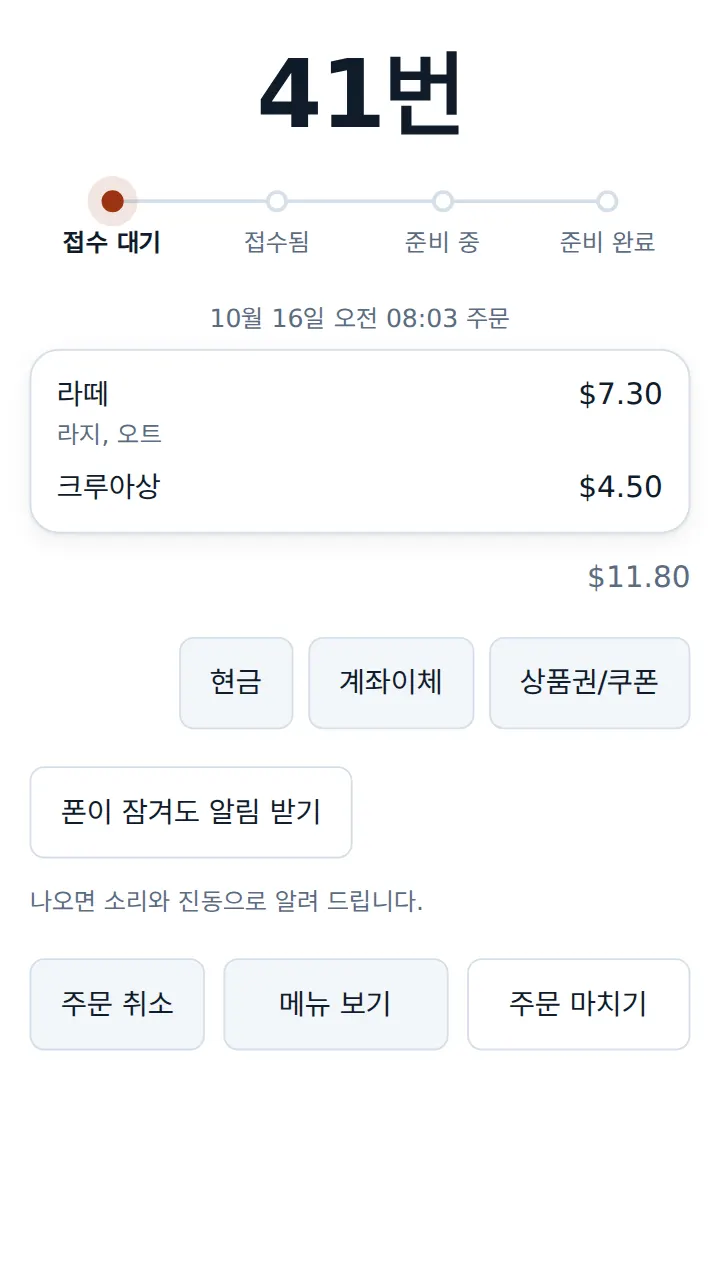
주문 뒤 결제
주문 번호와 진행 단계가 크게 보입니다. 계좌이체를 고르면 계좌번호와 입금 참조(주문 번호)가 나와 그대로 복사해 이체하고, 상품권은 번호만 넣으면 바로 씁니다. 카드나 현금은 계산대에서 결제합니다.
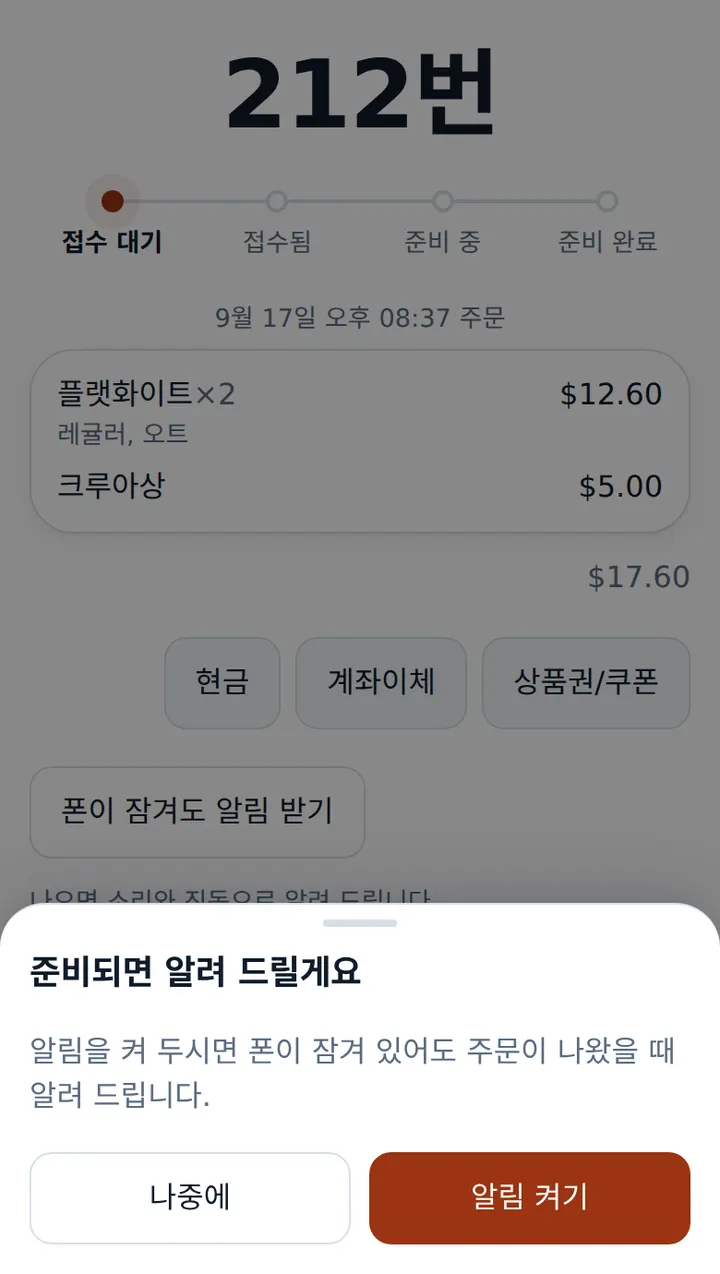
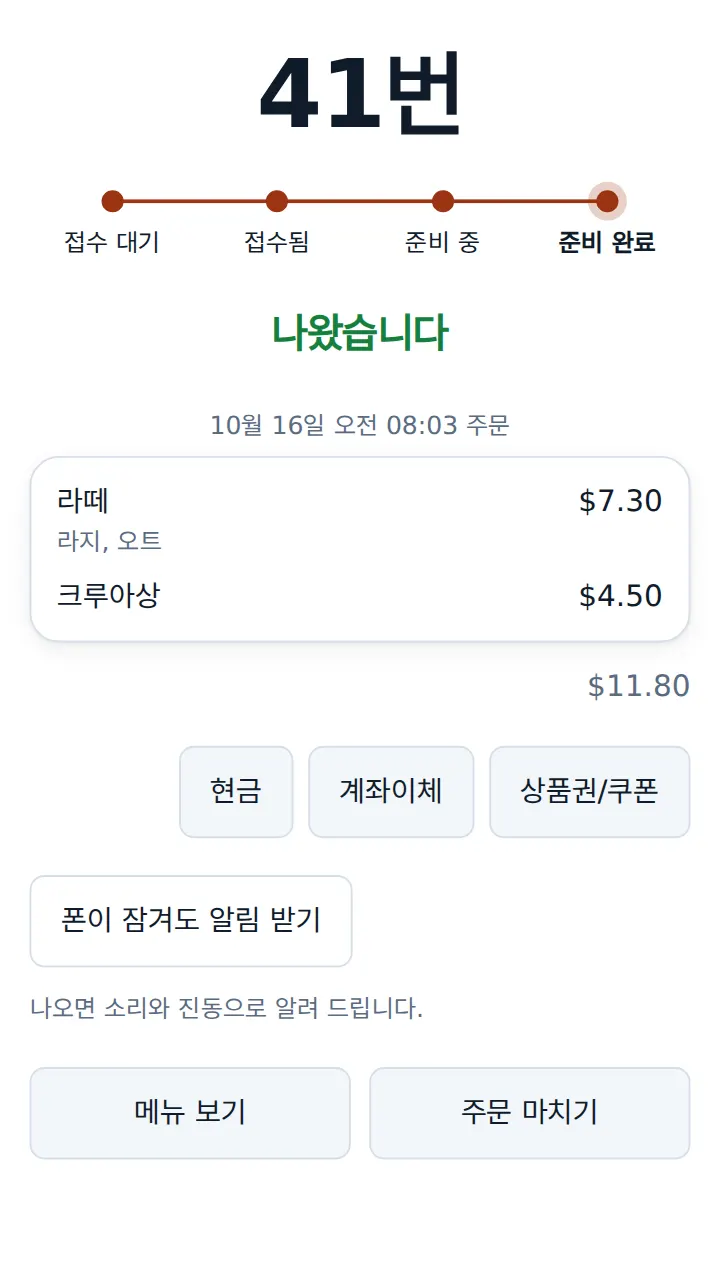
나오면 알림
화면을 열어 두면 소리와 진동으로, 알림을 켜면 폰이 잠겨 있어도 알려 줍니다. 안 가져가면 주방이 [부르기] 로 다시 울립니다. 아이폰은 홈 화면에 추가한 뒤 켭니다.
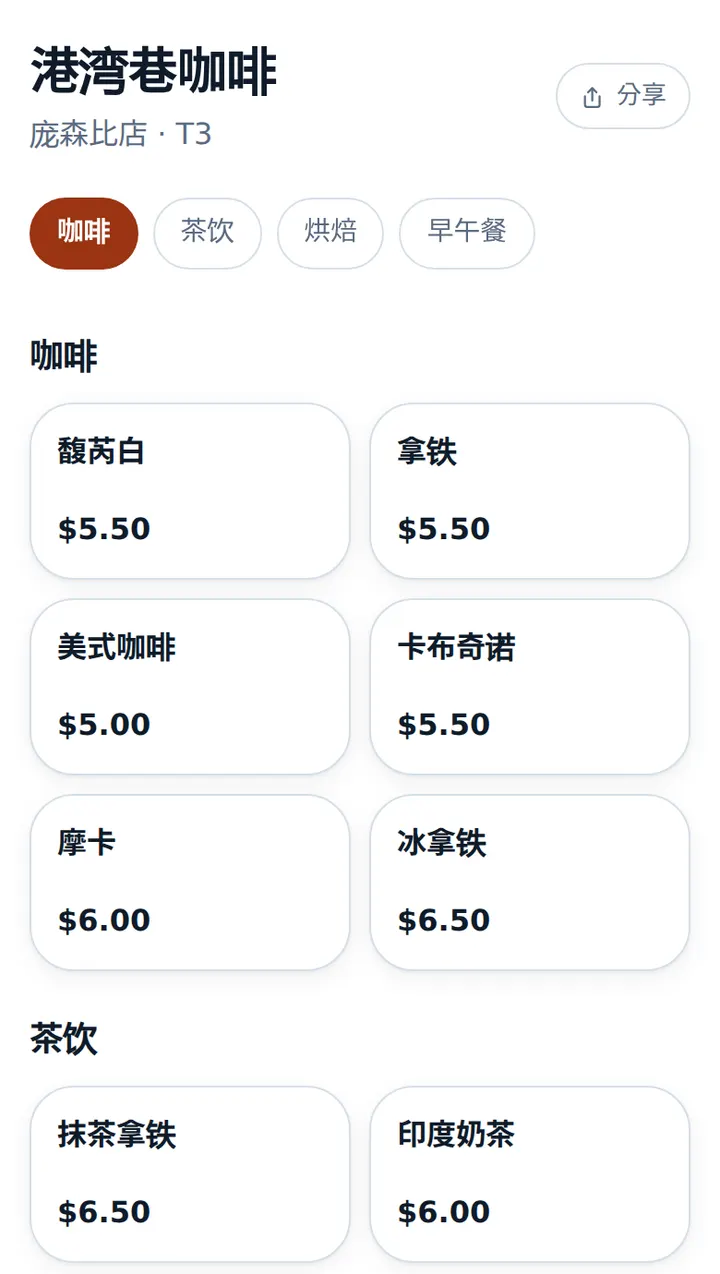
中文 · English · 한국어
같은 메뉴를 손님이 고른 언어로 보여 줍니다. 중국어 이름을 적지 않은 메뉴는 영어로 나옵니다. 손님창에 어떤 언어를 낼지는 카페가 정합니다.
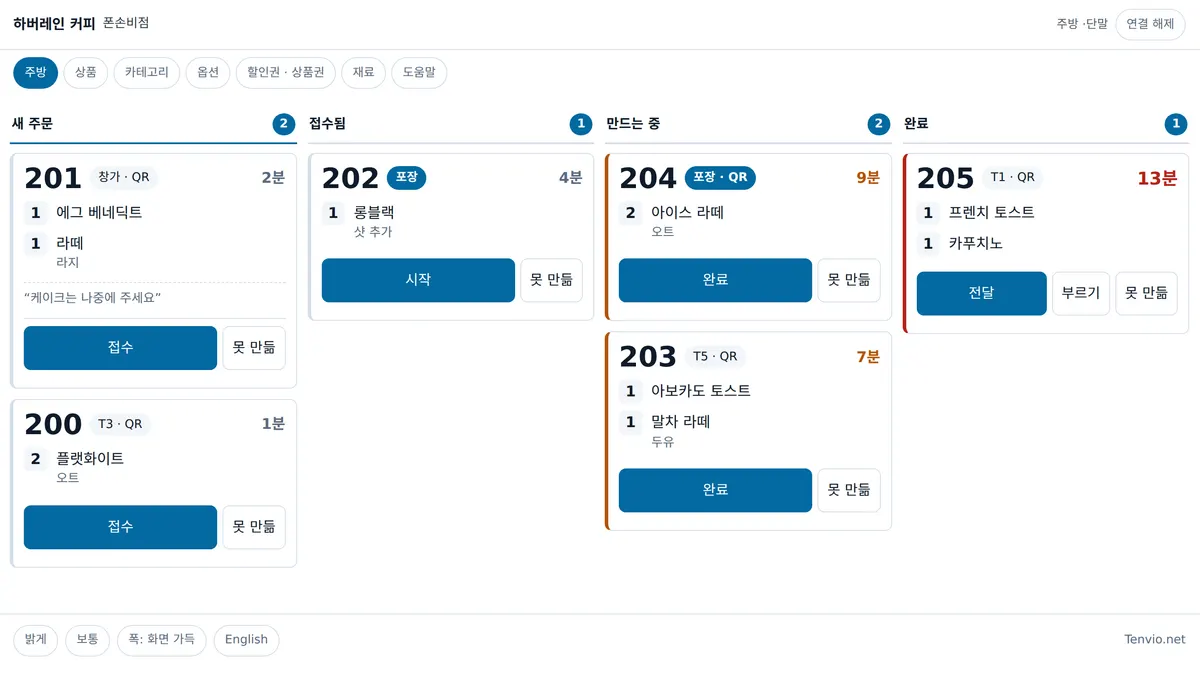
종이 주문서 없이, 주방이 화면 하나로 돌아갑니다.
주문은 들어온 순서대로 주방 화면에 쌓이고, 테이블인지 포장인지, 얼마나 기다렸는지 한눈에 보입니다. 오래 기다린 주문은 색으로 먼저 알려 줍니다.
- 다 만들면 손님 폰이 울립니다 — 이름을 외쳐 부를 일이 없습니다
- 안 가져간 주문은 화면에서 다시 부릅니다
- 재료가 떨어지면 그 재료를 쓰는 메뉴를 한 번에 품절로 내립니다
- 만들 수 없는 주문은 계산대가 바로 압니다
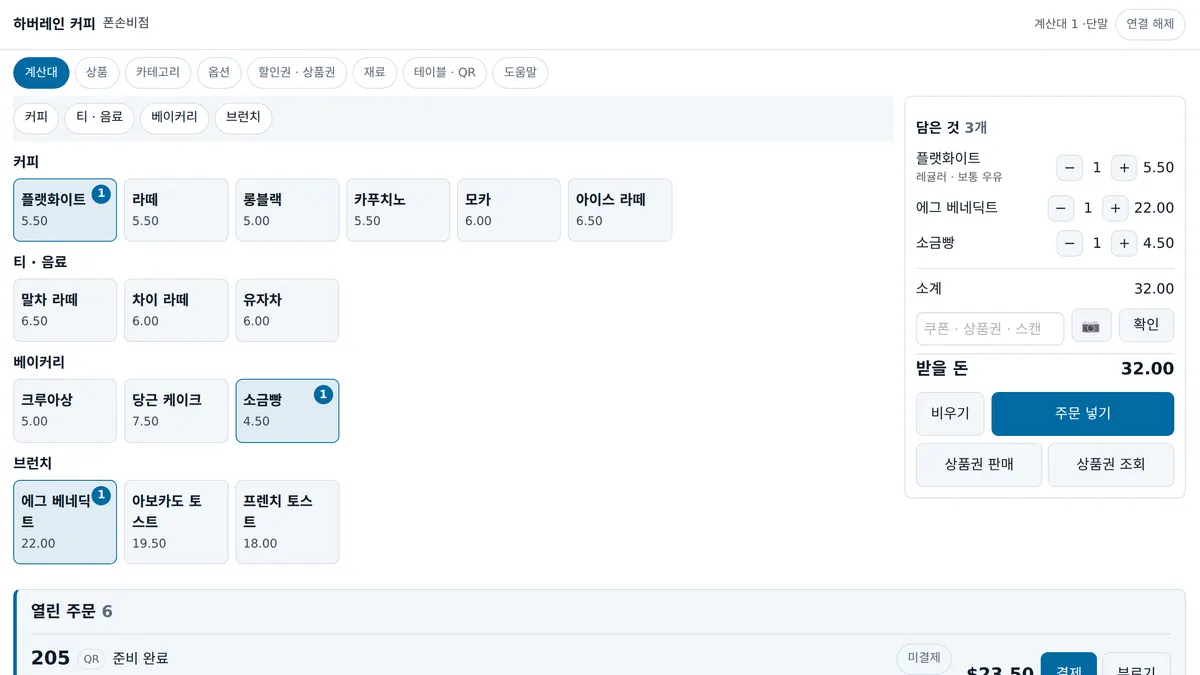
카운터 주문과 결제를 한 화면에서.
카운터 주문도 테이블 QR 주문도 한 목록에 모입니다. 계산이 끝날 때까지 목록에 남아 있어 놓치는 주문이 없습니다.
- 현금, 카드(EFTPOS), 상품권 결제를 한 곳에 기록합니다
- 쿠폰은 스캐너나 태블릿 카메라로 바로 읽습니다
- 블루투스 영수증 프린터로 출력합니다 (안드로이드 태블릿)
- 환불은 점장만 — 직원마다 할 수 있는 일이 나뉩니다
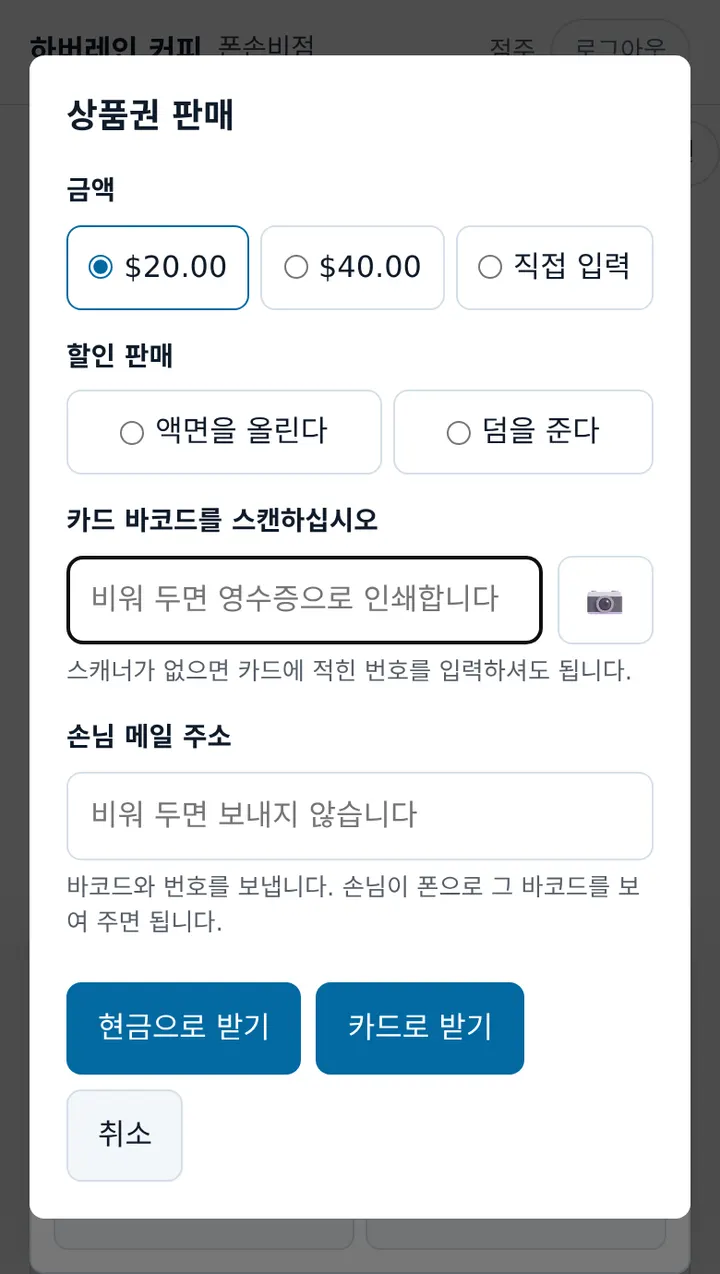
상품권은 단골을 붙잡고, 선물 받은 손님을 데려옵니다.
계산대에서 바로 팔고 손님 메일로도 보냅니다. 상품권 금액은 손님이 쓸 때 매출로 잡혀 장부가 저절로 맞습니다.
- 영수증 인쇄, 진열용 카드, 메일 발송 중 손님이 원하는 방식으로
- "$50 내고 $55 쓰기" 같은 할인 판매도 됩니다
- 손님은 폰에서 번호만 넣으면 바로 씁니다
- 할인 쿠폰도 만들어 인쇄해 나눠 줄 수 있습니다
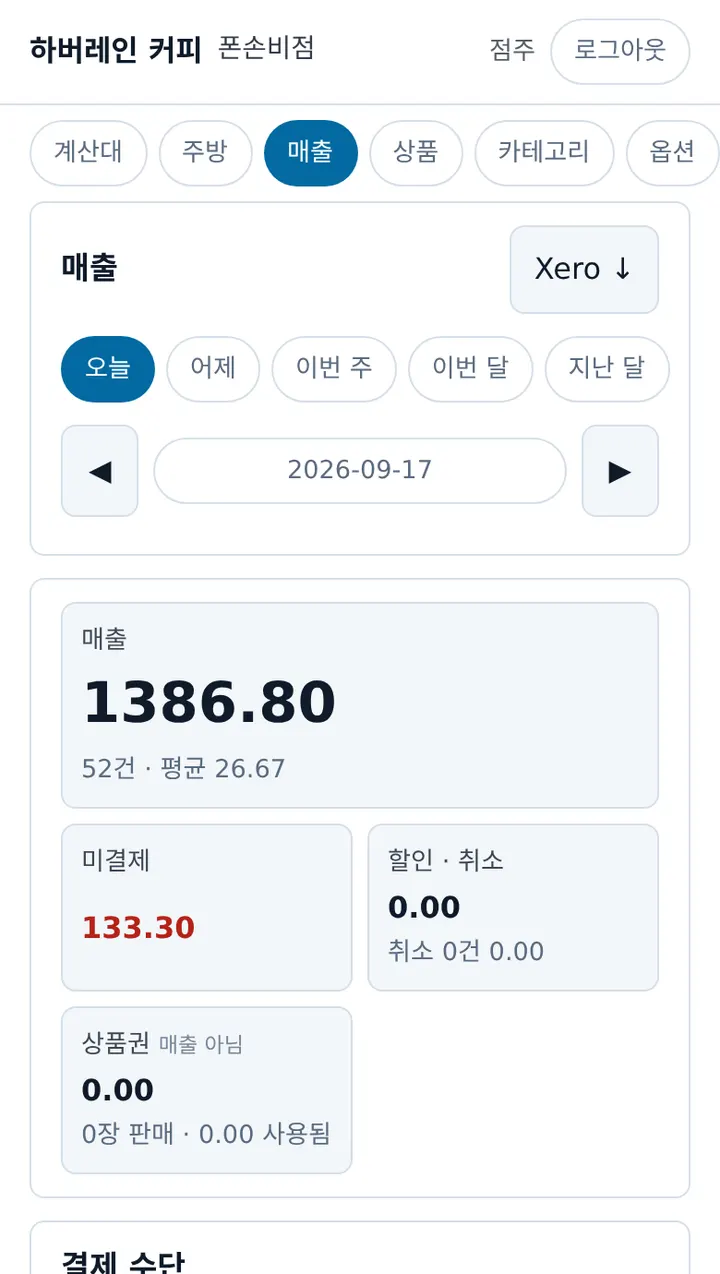
오늘 얼마가, 무엇으로, 어디서 들어왔는지 한눈에 봅니다.
오늘, 이번 주, 이번 달 매출과 평균 주문 금액, 아직 못 받은 돈까지 한 화면에서 봅니다.
- 결제 수단별 합계로 EFTPOS 정산과 쉽게 맞춰 봅니다
- 어느 시간대가 바쁜지, QR 주문이 얼마나 되는지 봅니다
- 많이 팔린 메뉴 순위
- 매출을 Xero 에 올릴 파일로 내려받습니다 (CSV)
그 밖에 들어 있는 것
메뉴와 옵션
카테고리, 상품, 옵션 묶음으로 메뉴를 짭니다. 가격은 GST 를 포함해 손님이 내는 금액 그대로 적습니다.
재료와 사야 할 것
최소 수량을 정해 두고, 재고를 셀 때 남은 수량을 적으면 "사야 할 것" 목록이 만들어집니다. 팔린 만큼 자동으로 줄지는 않습니다.
직원과 역할
점주, 매니저, 캐셔, 직원, 주방 다섯 역할이 있습니다. 캐셔에게는 매출과 설정 화면이 없고 환불 단추도 보이지 않습니다.
업무 숙지 확인
교육 뒤 직원마다 체크리스트로 한 바퀴 돌아봅니다. 누가 어디까지 익혔는지 점주가 확인할 수 있습니다.
매장 여러 곳 (플러스)
메뉴는 모든 매장이 함께 쓰고, 품절, 재고, 테이블, 기기, 매출은 매장마다 따로 관리합니다. 점주는 매장을 골라서 봅니다.
직원 화면은 한국어와 영어
계산대와 주방이 각자 언어를 고릅니다. 주방은 한국어로, 계산대는 영어로 쓸 수 있습니다.
결제는 지금 쓰시는 방식 그대로입니다.
Tenvio 는 돈을 대신 받지 않습니다. 돈은 카페의 단말과 계좌로 곧장 가고, Tenvio 는 소프트웨어 값만 받습니다.
카드는 쓰던 EFTPOS 로
카드 결제는 계산대에서 지금 쓰시는 EFTPOS 단말로 받으시면 됩니다. 새 단말을 사거나 빌리실 필요가 없고, 어떤 단말을 쓰시든 Tenvio 사용료는 같습니다.
계좌이체
손님 주문 화면에 계좌와 참조(주문 번호)가 보입니다. 들어온 이체는 직원이 은행 앱에서 보고 확인합니다.
현금과 상품권
현금은 계산대에서 기록하고, 상품권은 계산대에서 스캔하거나 손님이 폰에서 번호를 넣어 씁니다.
카드 수수료는 지금 쓰시는 EFTPOS 계약 그대로이고, Tenvio 는 결제에 수수료를 붙이지 않습니다.
소중한 기록, 이렇게 보관하고 있습니다
직원 로그인이 아니라 기기로 연결합니다
매장 태블릿은 6자리 코드나 QR 로 연결합니다. 기기에서는 주문, 메뉴, 테이블만 보이고 매출, 설정, 직원 목록은 보이지 않습니다. 잃어버리면 [폐기] 로 바로 끊습니다.
지원팀은 허락을 받고 들어옵니다
Tenvio 지원팀은 카페가 허락한 24시간이나 72시간 동안만 들어갑니다(기본은 보기만). 들어오면 메일과 화면 띠로 알리고 모든 방문이 기록됩니다. 급한 장애, 법적 요청, 보안 사고일 때만 예외로 들어가고, 이때는 사유를 서면으로 남깁니다.
데이터가 있는 곳
호주 시드니 서버에 있습니다.
기기를 몇 대 연결하시든 월 사용료는 그대로입니다.
30일 시범은 무료이고 메뉴 사진까지 플러스 기능 그대로입니다(매장 1곳). 계정을 연 날부터 셉니다.
30일 시범 신청시범
- 플러스 기능 그대로 · 메뉴 사진까지 (매장 1곳)
- 계정을 연 날부터 30일
- 교육 · 개통은 요금제를 정한 뒤에
스탠다드
- 테이블 QR 주문 · 카운터 주문
- 계산대 · 주방 화면
- 할인권 · 상품권 (메일 발송)
- 매출 · Xero 가져오기 파일
- 기기 무제한 · 매장 1곳
- 직원 5명 · AI 도우미 월 50번
플러스
- 스탠다드의 모든 기능
- 손님 메뉴에 사진 · 메뉴마다 한 장
- 직원 10명 · AI 도우미 월 100번
- 매장 2곳 포함 · 3곳째부터 곳당 월 $25
- 여러 매장도 메뉴는 하나 · 품절 · 직원 · 매출 · Xero 파일은 매장별로
- 매장이 하나여도 플러스: 손님 메뉴 사진, 직원 10명, AI 도우미 두 배. 매장이 둘이면 스탠다드 두 개($138)보다 기능도 더 많고 $19 더 저렴합니다.
- 모든 가격은 NZD, GST 별도입니다.
시작 비용은 처음 한 번뿐입니다
로그인만 드리고 끝내지 않습니다. 교재 "한 바퀴" 를 함께 실습하고 개통까지 점검합니다.
- 교육은 한 번, 2시간 동안 교재 "한 바퀴" 를 실습합니다 (원격 또는 방문 · 방문은 교통비 별도)
- 개통 때 테이블 QR, 기기, 카운터 주문이 잘 켜지는지 함께 점검합니다
- 메뉴는 직접 입력하시거나, 입력 대행을 맡기실 수 있습니다 (80품목까지 $240)
- 프린터는 교재 절차대로 카페에서 직접 연결합니다. 모든 모델이 맞는다고 보증하지는 않으며, 교육 때 시험 인쇄를 한 번 함께 해 봅니다
- 1:1 교육 2시간 (원격 또는 방문)
- 직원이 계속 볼 교재
- 개통 때 테이블 QR · 기기 · 카운터 주문 점검
시범은 무료이고 교육 없이 계정만 열어 드립니다.
직접 하기 번거로우면 — 설정 대행
세팅비와 별도기능은 모두 요금제에 들어 있습니다. 아래는 그 설정을 저희가 대신 해 드리는 값입니다. 직접 하시면 무료입니다.
- 메뉴 입력 대행 (80품목까지)$240
- 손님창 배치 설정$180
- 매장 장비 현장 설치 (교통 별도)$240
- 메뉴 번역 · 사진 정리$120
- 쿠폰 · 상품권 설정$120
개통 지원이 끝난 뒤의 설정 조정과 추가 교육은 시간당 $120 입니다.
필요한 기능이 없으면 말씀해 주세요. 그 기능을 만드는 견적을 드립니다. 다른 곳에서도 쓸 만한 기능이면 Tenvio 에 넣어 계속 유지·보완하므로 견적의 일부만 받고, 의뢰하신 곳이 가장 먼저 씁니다.
자주 묻는 질문
손님이 앱을 깔아야 하나요?
아니요. QR 을 찍으면 폰 브라우저에서 바로 열립니다. 로그인도 회원가입도 없습니다.
어떤 태블릿이 필요한가요?
브라우저가 있는 태블릿, PC, 폰이면 계산대와 주방 화면이 열립니다. 블루투스 영수증 인쇄는 크롬 계열 브라우저(Chrome, Edge, 삼성 인터넷)와 BLE 영수증 프린터에서만 됩니다. iPad 사파리에서는 인쇄가 안 됩니다.
지금 쓰는 EFTPOS 를 바꿔야 하나요?
아니요. 그대로 쓰십시오. 다만 단말 연동은 아직 없어서, 카운터 카드 결제는 단말에 금액을 직접 칩니다.
손님이 폰으로 카드 결제를 하나요?
아니요. 카드는 계산대의 EFTPOS 로 받습니다. 손님 폰에서는 계좌이체와 상품권으로 낼 수 있습니다.
인터넷이 끊기면요?
주문, 주방, 계산대 화면은 인터넷이 있어야 돌아갑니다. 오프라인 모드는 아직 없습니다. 매장 와이파이가 불안하면 폰 핫스팟을 예비로 두시기를 권합니다.
메뉴는 누가 넣나요?
교육 때 한 바퀴를 함께 해 보고, 메뉴는 카페 직원이 직접 넣습니다. 가격은 GST 를 포함해 손님이 내는 금액 그대로 적습니다.
시범 기간에도 교육을 해 주나요?
아니요. 시범은 직접 써 보시는 기간이라 카페 계정만 열어 드립니다. 연습용 카페에서 주문을 넣어 보고, 앱 안 도움말을 따라 메뉴를 넣어 보십시오. 교육과 개통 점검은 요금제를 정한 뒤 세팅비에 포함해 해 드립니다.
약정이 있나요?
없습니다. 월 단위로 쓰시고 언제든 해지할 수 있습니다. 세팅비 $645 는 개통과 교육 1회의 값으로 한 번 받습니다.
우리 카페에서 30일 먼저 써 보세요.
신청을 남겨 주시면 영업일 기준 하루 안에 연락드립니다. 카페 계정을 열어 드리면 바로 써 보실 수 있습니다.
신청을 받았습니다
영업일 1일 안에 적어 주신 연락처로 연락드리겠습니다. 감사합니다.
폼 대신 바로 연락하셔도 됩니다